
文件位置说明
下载后的安装包一般会落在浏览器下载栏或系统下载文件夹里。Windows 用户建议把安装包单独放进“安装文件”目录,之后更容易复查。
COMPLETE INSTALLATION
先选设备,再确认保存位置,随后完成安装并检查首次启动。若你换过电脑或手机,也可以直接从这里重新获取安装文件。
下载后先确认 APK 保存到下载目录,再开放安装权限并打开客户端。
先检查系统提示,再从浏览器下载记录里找到安装入口,按提示完成打开。
建议先确认安装目录和桌面快捷方式,完成后再启动客户端。
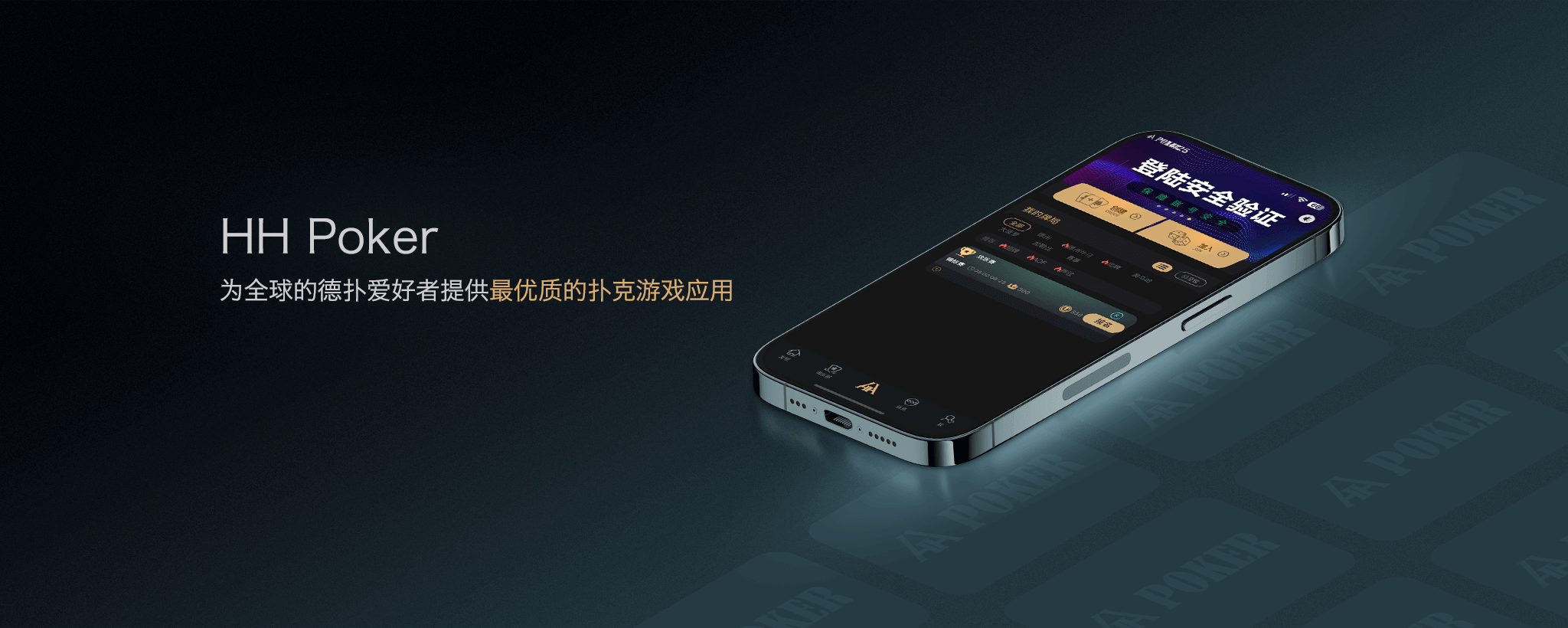
确认设备类型、剩余空间、浏览器下载权限和网络稳定性。准备越完整,后面越少回头找旧文件。手机用户重点看浏览器下载栏,电脑用户重点看保存目录和桌面快捷方式。
如果你已经装过旧版客户端,建议先看更新说明,再决定是覆盖安装还是重新下载安装。这样可以避免把错误包混进系统下载目录。
Android、iPhone 与 Windows 的入口各不相同。
先记住浏览器或下载文件夹的位置。
手机侧要开启安装许可,电脑侧要允许写入目录。
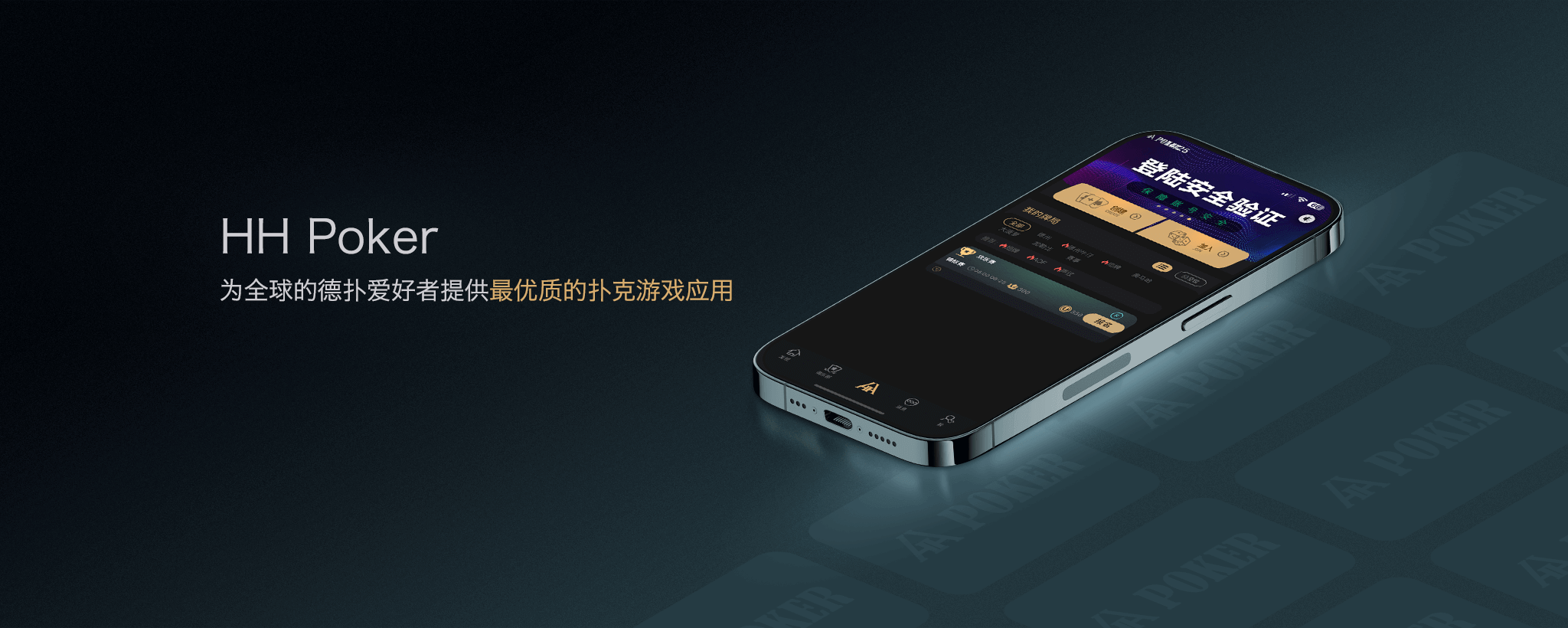
先点击下载按钮并保存安装包,保留下载记录,不要直接覆盖未确认来源的旧文件。
Android 看下载目录,iPhone 看浏览器记录,Windows 看保存路径。确认文件完整后再继续下一步。
安装结束后先启动一次,确认客户端界面能正常打开,再保存常用入口。
若登录页、资源加载或快捷方式有异常,先回到安装目录检查是否选错文件。
下载后的安装包一般会落在浏览器下载栏或系统下载文件夹里。Windows 用户建议把安装包单独放进“安装文件”目录,之后更容易复查。
如果你准备换设备,先保留旧文件,再确认新设备类型后重新获取对应安装包。
安装完成后,把下载入口和安装目录一起保存,后续更新会更快。
先重新下载,再检查设备和保存目录。