
iPhone 当前入口
适合在手机上直接获取安装文件,下载后先看浏览器提示,再查看保存位置。
下载 iPhone 客户端APPLE DEVICE DOWNLOAD
这是一页给 iPhone 用户直接使用的下载入口。先确认当前设备和网络状态,再点击下载按钮获取安装文件;如果你刚换机,或者之前保存的旧文件已经失效,也可以在这里重新获取当前版本。
苹果设备的下载流程通常不复杂,关键是先看系统提示,再确认文件已经保存完成,最后按照当前设备的提示继续安装。把顺序理顺后,下载、保存和打开会更稳定。
如果你手边还有旧安装包,建议先看本页的文件位置说明,再决定是否直接重新下载。
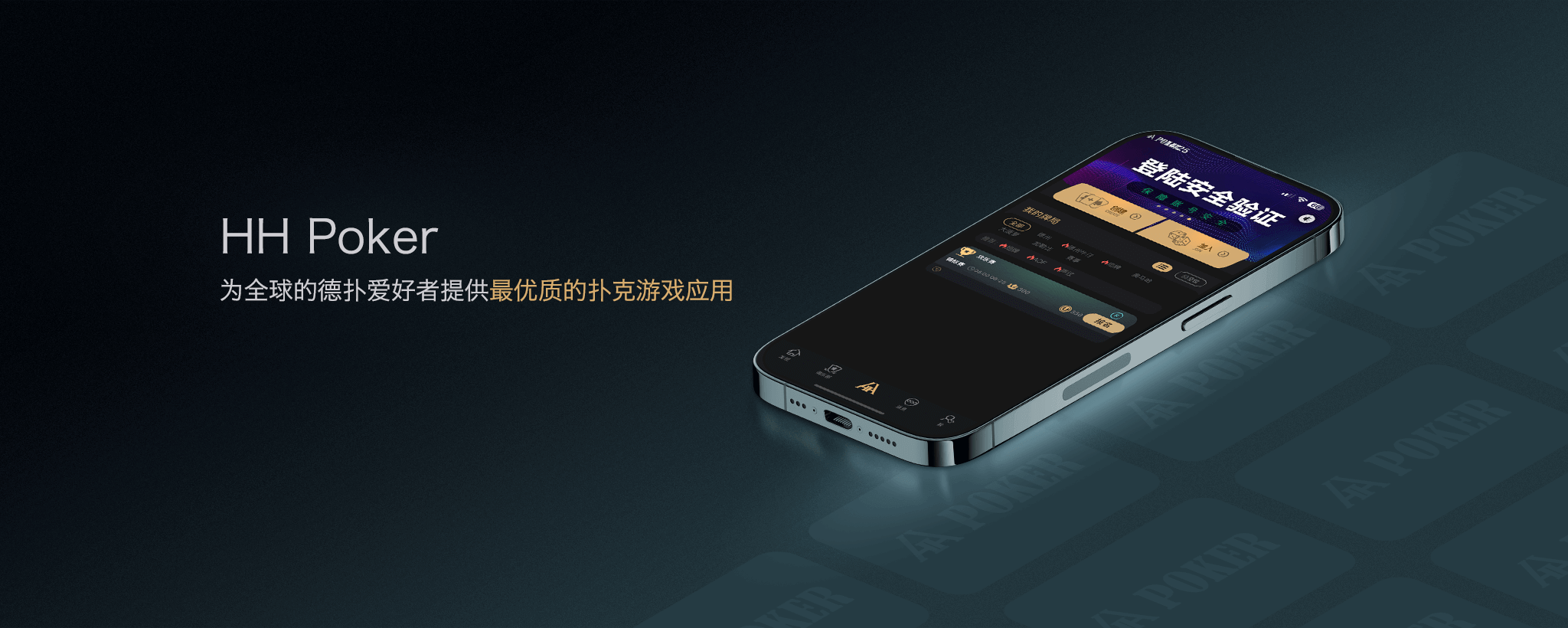
如果你是在 iPhone 上下载,优先直接使用当前页面的入口;如果你同时也想在 iPad 或其他苹果设备上重新获取客户端,可以继续看下面的说明再决定是否换成更合适的入口。
适合在手机上直接获取安装文件,下载后先看浏览器提示,再查看保存位置。
下载 iPhone 客户端
如果你是平板用户,同样可以先从当前页面获取文件,再根据系统提示继续完成安装。
下载 iPad 客户端
如果你换了新设备,最好重新获取一次安装文件,不要直接沿用旧手机保存的内容。
重新下载客户端先确认你当前是在 iPhone、iPad 还是别的苹果设备上操作,避免把文件下载到不合适的终端。
点击下载后,尽量保持页面和浏览器保持开启状态,直到保存完成再切换到其他应用。
苹果设备在下载或安装时可能出现系统提示,按当前设备给出的步骤继续即可。
安装结束后,从桌面或系统入口打开客户端,确认当前保存的是最新获取的文件。

iPhone 上如果暂时没有看到文件,可以先查看浏览器下载记录;如果你在平板上操作,也可以留意系统提示和文件保存的位置。弄清保存位置后,再去判断是否需要重新下载。
如果你是在新设备上安装,建议先确认网络稳定、存储空间充足,再重新获取一次当前文件。这样可以减少文件损坏、文件过期或保存不完整的问题。
如果旧文件已经找不到、保存不完整,或者你不确定是不是当前设备对应的安装包,直接重新获取通常更省事。
重新下载客户端换机以后,存储位置和系统提示都可能变化,最好重新看一遍本页的下载与安装顺序。
在当前设备下载下载前先确认网络稳定和剩余空间充足,避免中途断开后又要重新开始。
下载 iPhone 客户端先打开浏览器下载记录,再看系统文件保存位置。很多时候文件已经保存完成,只是还没切换到正确的查看入口。
建议重新获取一次当前设备对应的客户端文件。不同设备的保存位置、提示方式和安装顺序都可能不一样。
可以。苹果平板用户也可以先从当前页面下载,再按系统提示继续安装。关键是确认当前设备和保存位置。
先确认当前网络连接稳定,再重新点击下载按钮。若已经保存了一半,建议重新获取当前完整文件。
如果你不确定旧文件是否完整,最好重新下载当前页面提供的文件。这样更容易对应当前设备和最新保存状态。